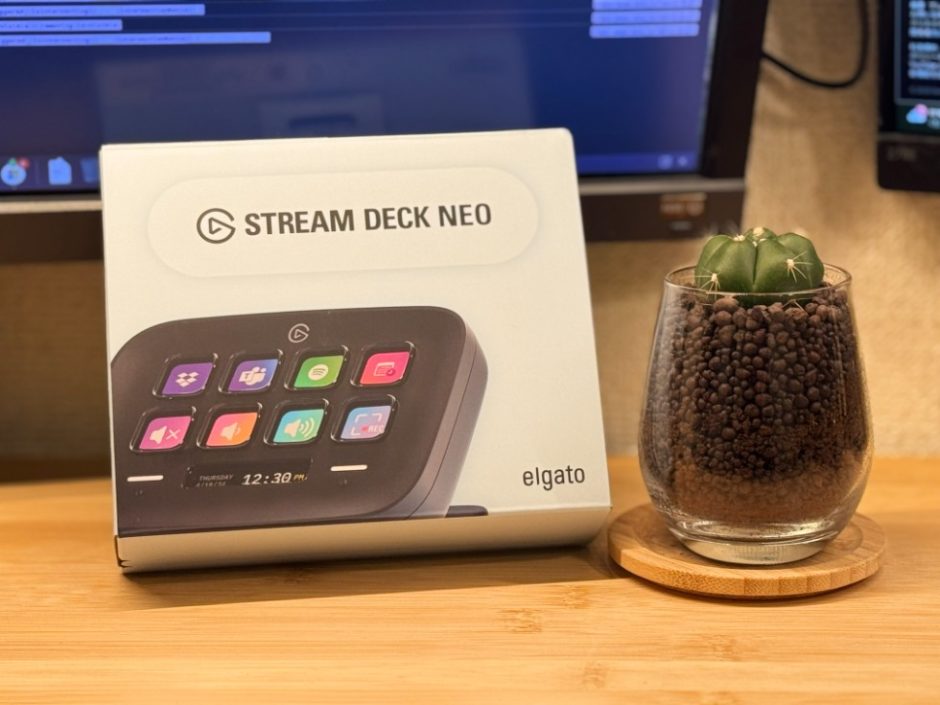

今回は、Stream Deck(ストリーム デック)についてご紹介します。
- Stream Deckが気になっているけど、正直よく分からない方
- 本当に買う価値があるのか知りたい方
- 種類が多くて、どれを選べばいいか迷っている方
ガジェット好きの間では、もはや定番とも言える「Stream Deck」。 YouTubeやSNSで見かけることも多く、気になっている人も多いと思います。
ただ一方で、こんなふうに思っていませんか?
- どうせ一時的な流行でしょ?
- 配信者向けのガジェットじゃないの?
- ショートカットならキーボードで十分では?
実は、少し前まで自分も同じことを思っていました。
ですが、実際に使ってみると印象はガラッと変わります。 Stream Deckは「作業を速くする」というより、考える手間を減らしてくれる道具でした。
この記事では、実際に使ってみた感想をもとに、
- Stream Deckとは何か
- 普通のショートカットとの違い
- 各モデルの特徴と選び方
- Neoを選んだ理由と正直レビュー
を、初心者の方にも分かりやすくまとめています。
結論から言うと、配信をしない人でもStream Deckは「普通にアリ」なデバイスでした。
「気になっているけど踏み切れない」 そんな方の判断材料になれば嬉しいです。
それでは、いってみましょう。


 ポチップ
ポチップ
 ポチップ
ポチップ
広告
Stream Deckとは?できることをざっくり解説
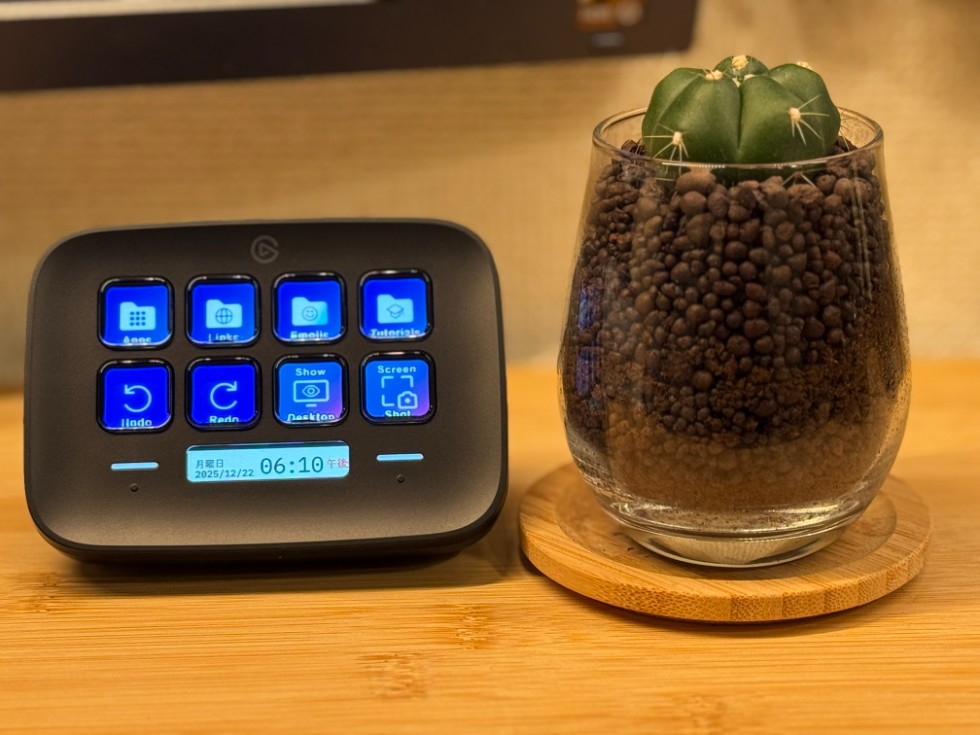
Stream Deckは、よく使う操作をボタン1つで実行できるショートカットデバイスです。
アプリの起動やショートカットキー、 フォルダやWebページを開く操作などを、すべてボタンに割り当てられます。
もともとは配信者向けに作られたデバイスですが、 今では
- 仕事の作業効率化
- 動画・画像編集
- 日常的なPC作業の時短
など、配信をしない人にも普通に使われています。
普通のショートカットと何が違う?
最大の違いは、物理ボタン+画面表示という点です。
- ボタンにアイコンが表示される
- 何の操作か一目で分かる
- ショートカットを覚える必要がない
キーボードショートカットが苦手な人ほど、 Stream Deckの便利さを実感しやすいと思います。
「Ctrl+Shift+◯◯」を覚えるより、 アイコンをポチっと押すだけの方が楽ですよね。
Stream Deckの種類と選び方|Neo・15キー・+・XLを比較
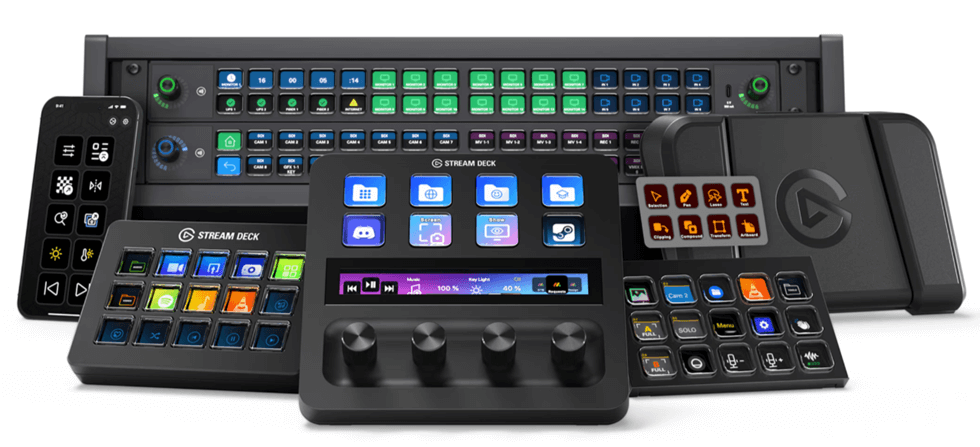
まずは代表的な「Stream Deck」をまとめてご紹介いたします!
小型タイプ
- Elgato Stream Deck Mini
- Elgato Stream Deck Neo
標準モデル
- Elgato Stream Deck(15キー)
上位・多機能モデル
- Elgato Stream Deck XL
- Elgato Stream Deck +
それぞれ特徴はありますが、ボタン数が多いほど良いというわけではありません。
ボタン数が増えると、その分本体サイズも大きくなります。
特にデスク周りの見た目も重視したい方は、 XLサイズだとかなり存在感が出るので注意が必要です。
サイズ・価格・使いやすさのバランスを考えると、 初心者にはNeo・標準モデル・+(プラス)あたりが一番扱いやすい印象です。
ザックリ早見表
| モデル | 価格帯 | ボタン数 | サイズ(約) | 向いている人 |
|---|---|---|---|---|
| MINI | 約¥8,000〜¥10,000前後 | 6キー | 84×60×58 mm | とにかくコンパクト&低価格派 |
| NEO | 約¥12,000〜¥14,000前後 | 8キー + 情報バー | 107×26×78 mm | 初めての1台/コスパ重視 |
| 標準 | 約¥18,000〜 | 15キー | 118×84×25 mm | バランス重視 |
| MK.2 | 約¥18,000〜 | 15キー | 118×84×25 mm | 表示や拡張性を求める人 |
| + | 約¥30,000前後 | 8キー + ダイヤル | 140×138×110 mm | 情報調整や多機能派 |
| XL | 約¥30,000〜 | 32キー | 182×112×34 mm | プロ用途・大量操作 |
迷ったらNeoでOKです。
理由はシンプルで、
「価格・サイズ・機能」のバランスが一番崩れていないからです。
 ポチップ
ポチップ
ポチップ
ポチップ
 ポチップ
ポチップ
 ポチップ
ポチップ
 ポチップ
ポチップ
 ポチップ
ポチップ
 ポチップ
ポチップ
Stream Deck Neoを選んだ理由
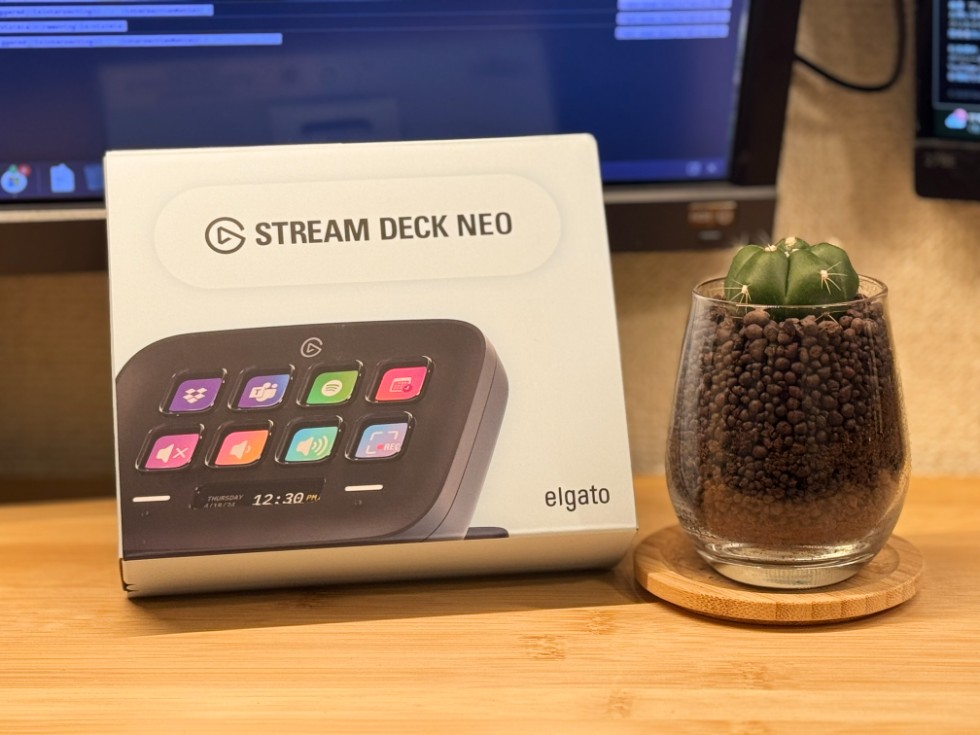
今回自分が選んだのは、Stream Deck Neoです。
正直、最初は15キーと迷いました。 ですが、実際に使ってみて「これで正解だった」と感じています。
- コンパクトでデスクに置きやすい
- ページ切り替えで実質キー数は無限
- 時計などの情報表示が地味に便利
イラスト制作や複雑な編集作業をしない限り、 8キーでも不足を感じることはほぼありません。
価格も約1.3万円ほどで、 「Stream Deckを試してみたい」という人にはかなり手を出しやすいモデルです。
見た目もシンプルで、 デスクの雰囲気を邪魔しないのも好印象でした。
Stream Deck Neoの良かった点・微妙な点
Stream Deck Neoの良かった点
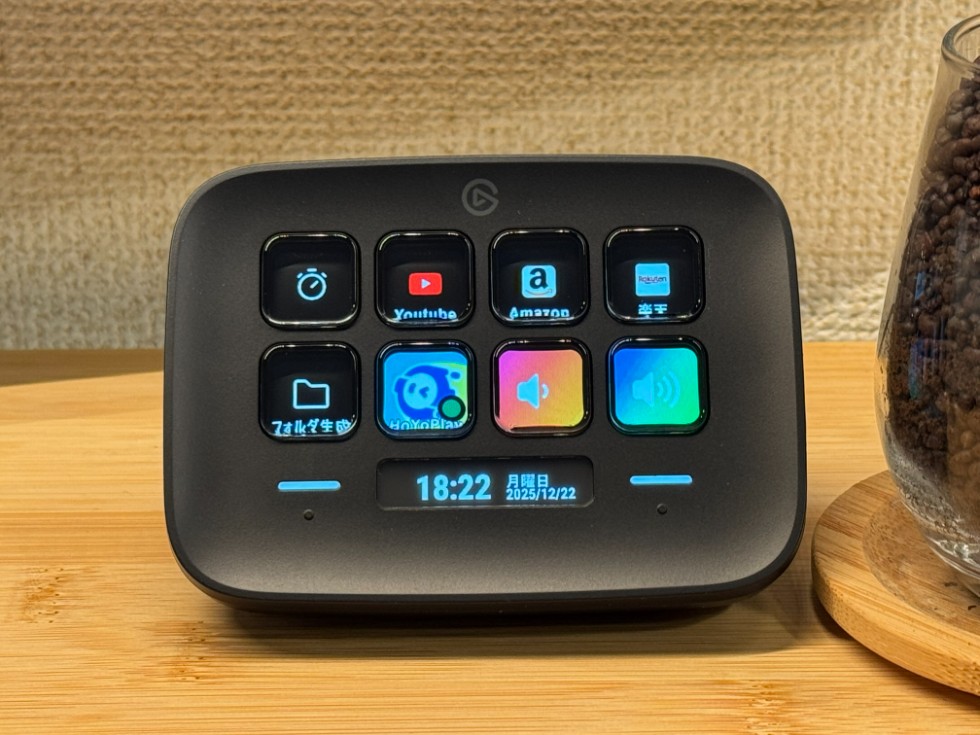
① サイズ感がちょうどいい
Stream Deck Neoはコンパクトなサイズ感なので、デスクの上に置いても圧迫感がありません。
「Stream Deckが気になるけど、デスクが狭い」という方でも導入しやすいのは大きなメリットです。
② ページ切り替えで実質キー数が多い
Neoは物理キーが8個ですが、ページ切り替え機能を使えば、複数ページを作成できます。
作業用・配信用・プライベート用など、用途ごとにページを分けることで、 1台で多くのショートカットを管理できるのが魅力です。
③ 情報バー(Infobar)が意外と便利
Stream Deck Neoには情報バー(Infobar)が搭載されており、時刻やステータス情報を表示できます。
頻繁に時計を見る人にとっては、地味ですが確実に便利なポイントです。
④ 初心者でも設定しやすい
専用ソフトはドラッグ&ドロップが中心で、直感的に操作できます。
「Stream Deckは難しそう」と感じている初心者でも、比較的スムーズに設定できる印象でした。
⑤ デザインがシンプルでデスクに馴染む
Neoは主張しすぎないデザインなので、どんなデスク環境にも自然に溶け込みます。 ガジェット感はありつつ、落ち着いた見た目なのが好印象です。
Stream Deck Neoの微妙な点
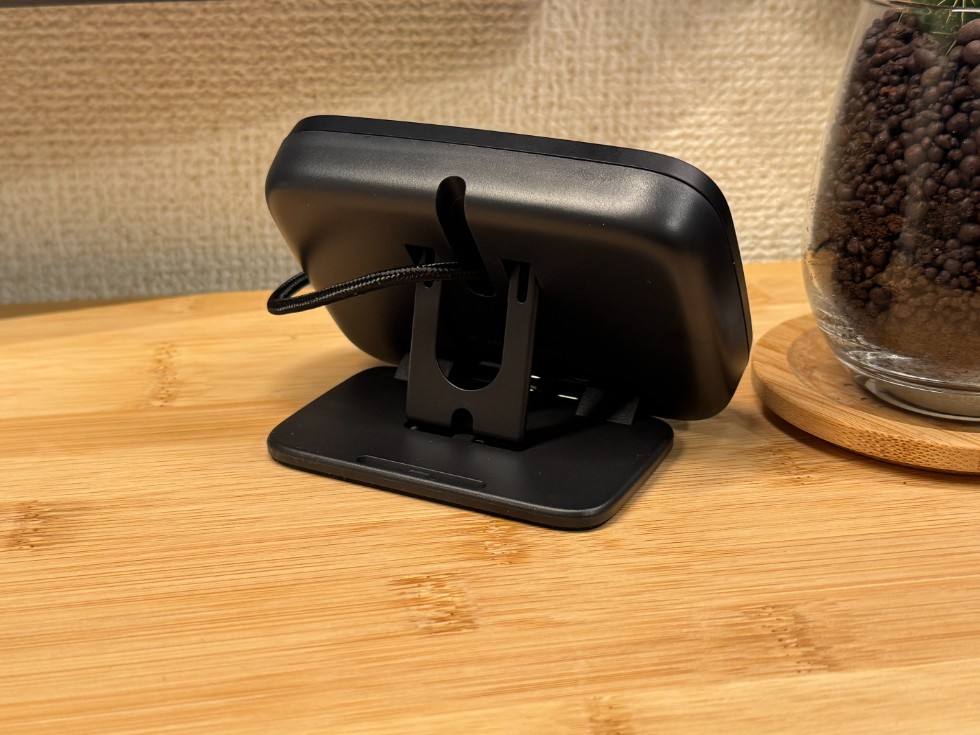
① ケーブルが一体型で着脱できない
Stream Deck NeoはUSBケーブルが本体一体型になっています。
取り回しの自由度が低く、断線した場合はケーブル交換ができない点は少し気になりました。
② 物理キーは8個のみ
ページ切り替えでカバーはできますが、物理キー自体は8個です。
多くの操作を同時に使いたい方や、ワンタッチ操作を重視する方には、 15キー以上のモデルの方が向いているかもしれません。
③ スタンド角度が2パターンのみ
Neoはスタンドの角度調整が2パターンしかありません。
設置位置によっては、もう少し角度を変えたいと感じる場面もありました。
④ 最初は設定に少し慣れが必要
設定自体は簡単ですが、自由度が高いため「何を割り当てるか」で少し悩みます。
ただし、一度慣れてしまえば作業効率は大きく向上します。
正直、Stream Deck Neoをおすすめしない人
- 動画編集や配信で同時に大量操作したい人
- ページ切り替えが面倒に感じる人
- 物理ボタンは多ければ多いほど良い人
結論:Stream Deck Neoはこんな人におすすめ
- 初めてStream Deckを使う方
- デスクをスッキリ使いたい方
- 作業効率を手軽に上げたい方
- 配信だけでなく普段のPC作業にも使いたい方
「ボタンが多い=正解」ではないので、Stream Deck Neoは 最初の1台として非常にバランスの良いモデルだと感じました。
ショートカットもアプリで簡単に出来る!
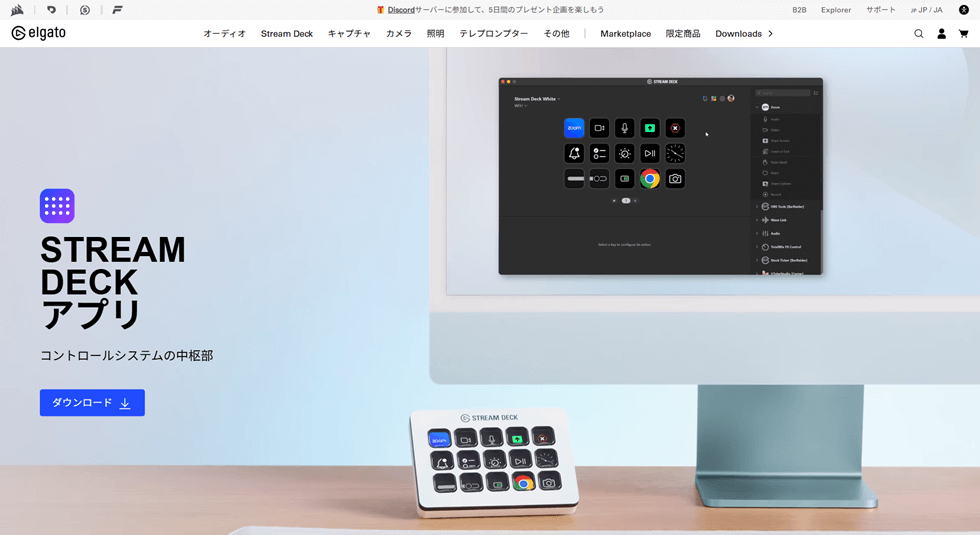
簡単にですが以下の内容を紹介したいと思います!
- アプリのダウンロード方法
- ショートカットの設定方法
- プラグインのインストール方法
- Stream Deckのアイコンの変え方
それでは解説します!
アプリのインストール方法
Stream Deckのショートカットを自由に管理するには「Stream Deck アプリ」が必要になります。
exeファイルを解凍して、任意の場所にインストール下さい。
ショートカットの設定方法
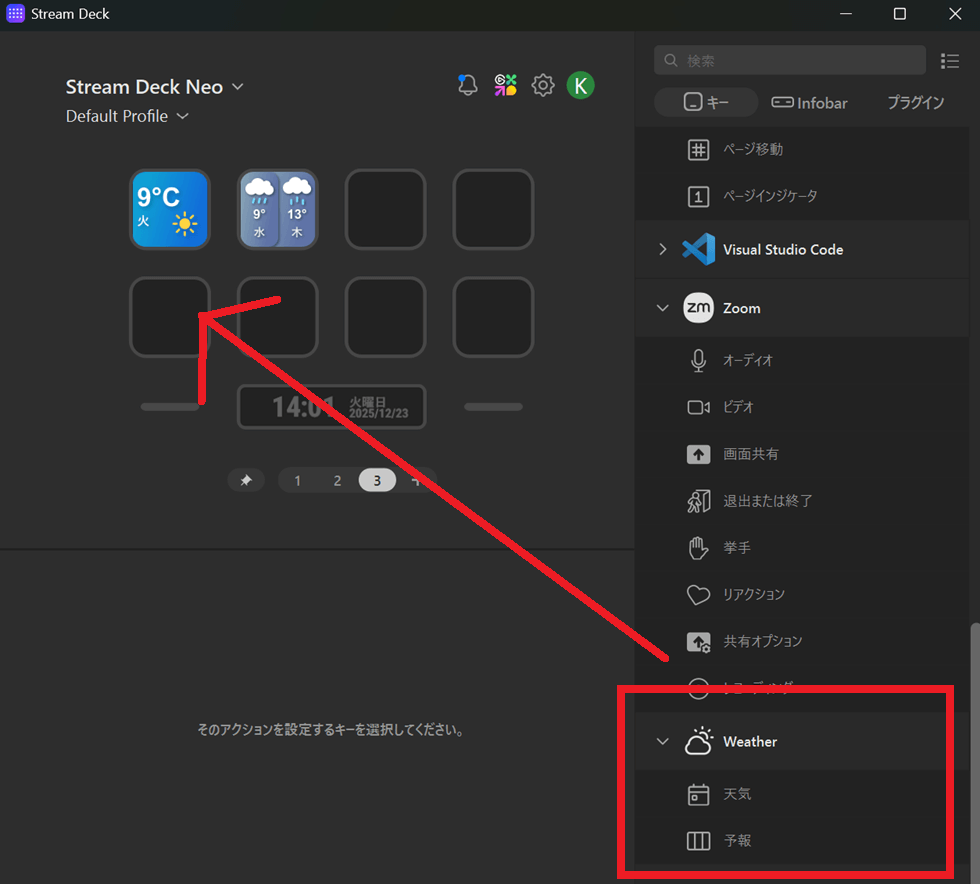
先ほどインストールした「Stream Deck アプリ」を開き、画面右側の「キー」から設定したいアプリやショートカットを登録します。
新規ページを作って、用途ごとに分けておくことも可能です。
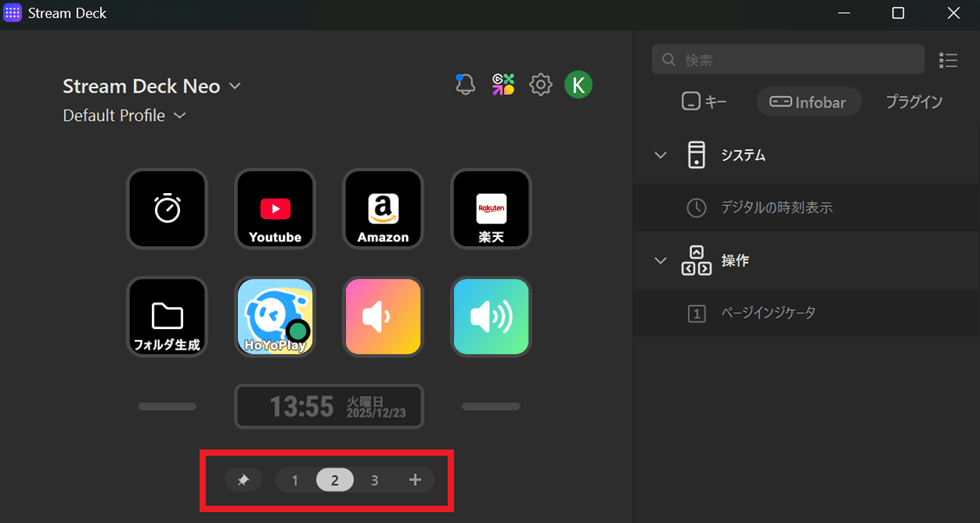
「Stream Deck NEO」などページ切り替え出来るモデルの場合は、本体からこ1ページ、2ページ、3ページと切り替えができます。
自分は3ページにZOOMのショートカットを設定して、本体から切り替えています。
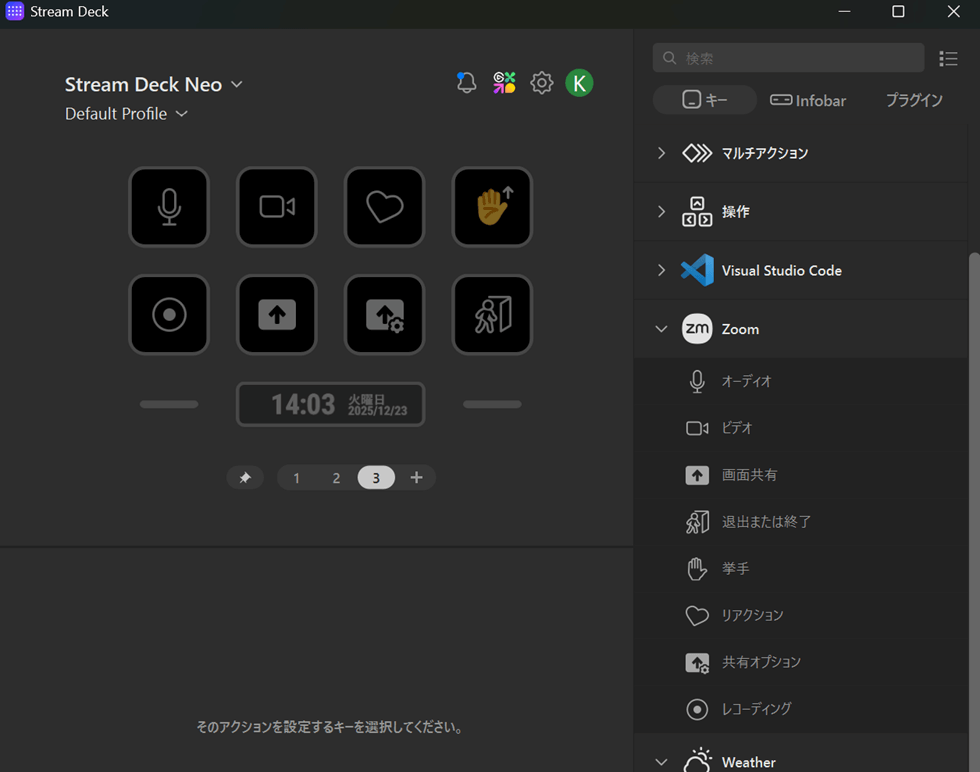
使い方は無限大なので、ぜひお好みで触ってみてほしい!
プラグインのインストール方法
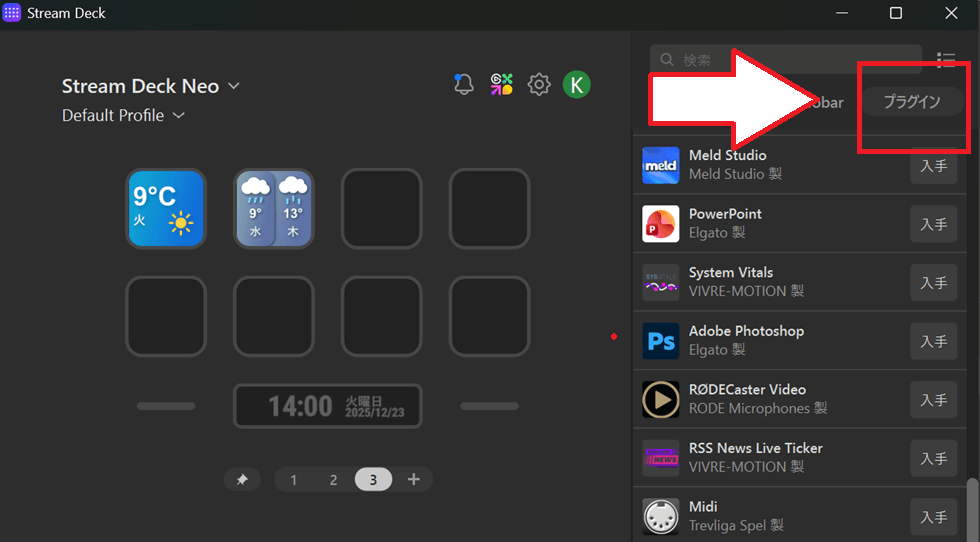
プラグインは画面右側の「プラグイン」からインストールが可能です。
ちなみにVS Codeなどのエンジニアに人気なエディターなどのショートカットプラグインもあるので、よく使うアプリのプラグインを探してみてください。
Stream Deckのアイコンの変え方
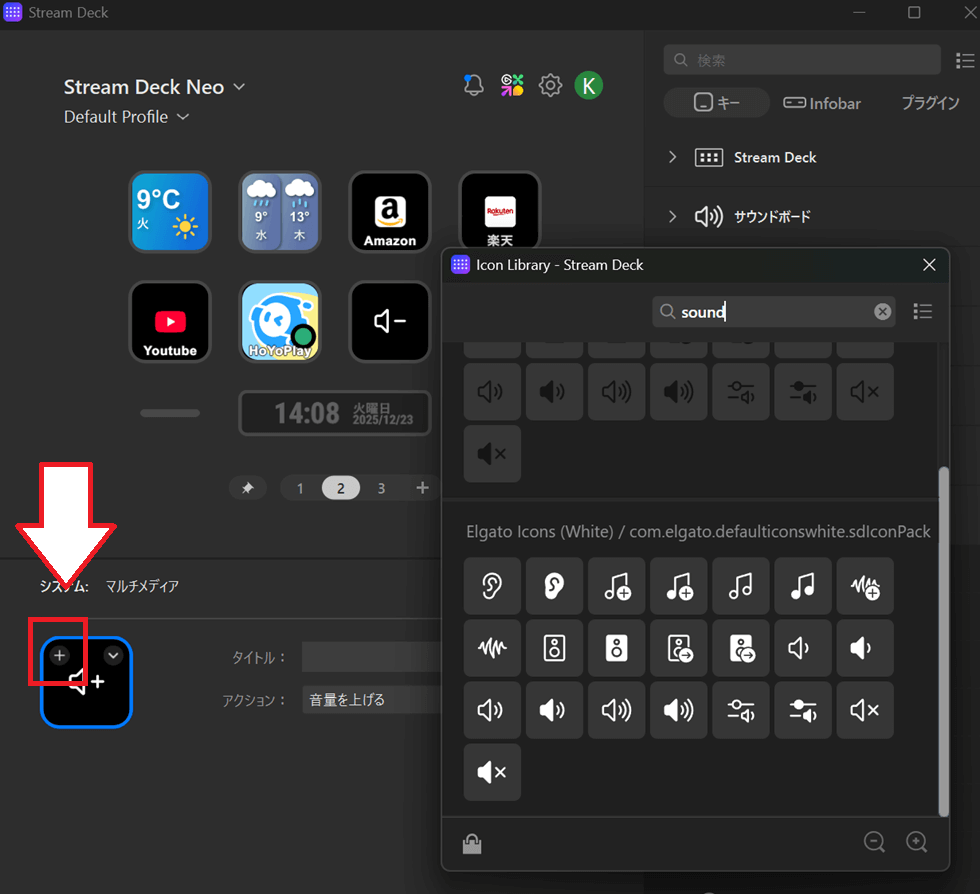
表示アイコンの変え方は「アイコンをクリック」→「下に表示されるアイコンの左上の(+)」で変更可能です。
カラー毎などで分かれているので、お好みで設定が可能です。
Stream Deckはアプリも充実、便利で最高!
Stream Deckですが購入して、非常に良かったと思っています!
インテリアとしてもオシャレですし、マウス操作なしの1ポチでゲームが起動出来たり、サイト遷移出来たりとカスタム製の高さ、幅広い使い方ができます。
- 天気予報
- 音量ボタン
- 明るさ調整
- ゲーム起動
- ブラウザ表示
- フォルダ作成
- タイマー
- アプリのショートカット
上記使い方のほんの一部です。
もちろん決して安い価格ではありませんが、気になっている方がいれば買う価値は十分にあると思います。
まとめ
最後までご覧いただきありがとうございました!
Stream Deckは、派手なガジェットではありません。
ですが、毎日PCを使う人ほど、 じわじわと便利さを実感できるデバイスです。
特に、
- 同じ作業を何度も繰り返している
- ショートカットを覚えるのが苦手
- 作業中の小さなストレスを減らしたい
こういった方には、かなり相性がいいと思います。
「ちょっと高いかな?」と感じるかもしれませんが、 使い始めると元には戻れないタイプのガジェットです。
気になっているなら、まずはNeoから試してみるのがおすすめですよ。
以上、ありがとうございました!
ポチップ
ポチップ